
Код товара: 6180590261


Новинка
Новинка
Игрушечный робот
О товаре
Перейти к описанию
Товар не доставляется в ваш город
Доставка недоступна
Магазин
Подписаться
ОМ
Оптовый магазин
Перейти
4.6
Чат
О магазине
Часто задаваемые вопросы
Описание
Инструкция по эксплуатации OttoRobotИнструкция по эксплуатации OttoRobot
1.Начало работы
Разъем питания и зарядки расположен на нижней части корпуса робота.Подсказка по индикации заряда батареи: Текущая индикация заряда может быть не очень точной, пожалуйста, заряжайте батарею вовремя, чтобы избежать неожиданного отключения питания.
2.Настройка Wi-Fi сети
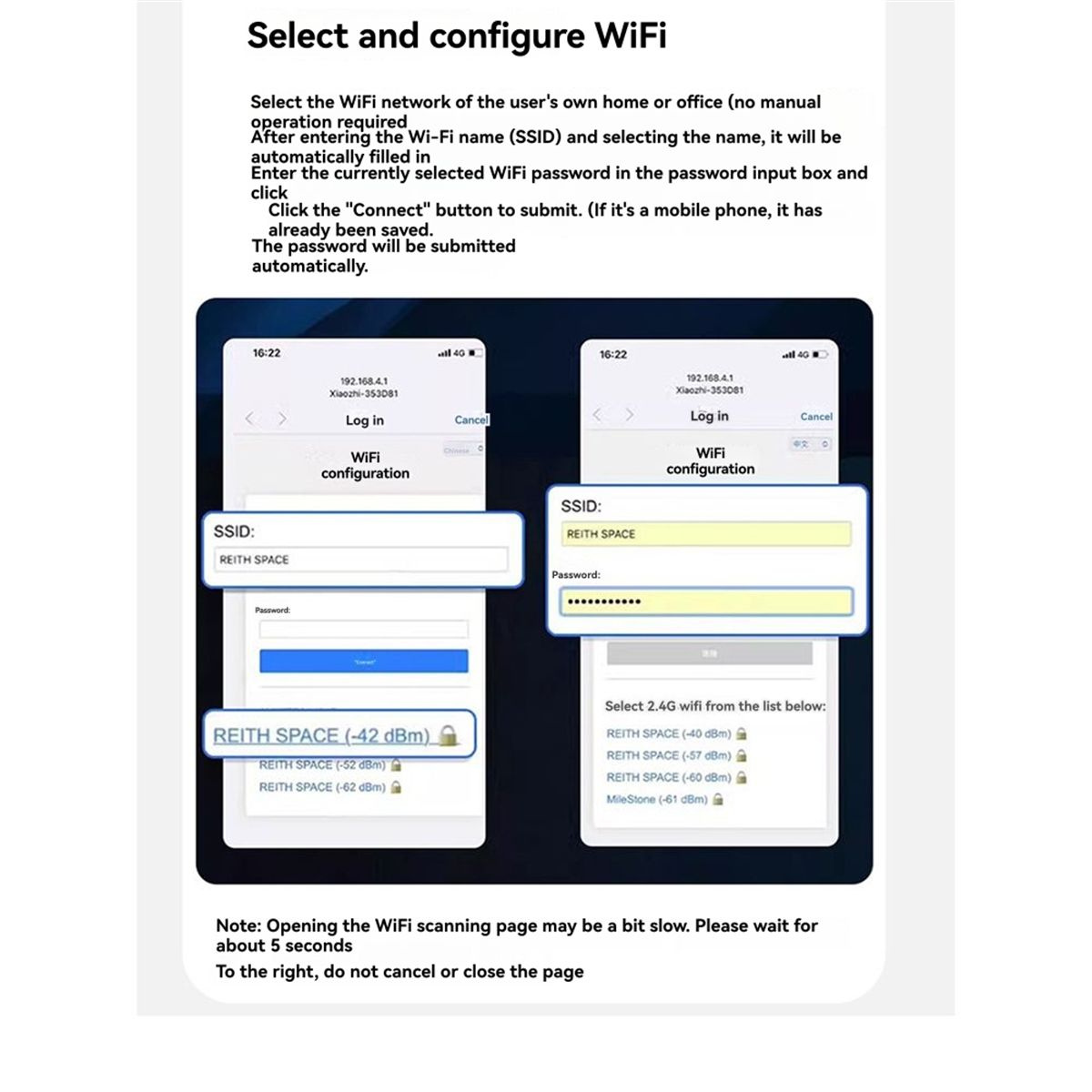
При каждом переходе в новую среду Wi-Fi необходимо повторно настроить сеть для OttoRobot.Шаги настройки сети:
1.Включите питание робота.
2.Подождите, пока робот создаст точку доступа (имя точки доступа: xiaozhi-XXX).
3.Подключите мобильное устройство к этой точке доступа (пароль не требуется).
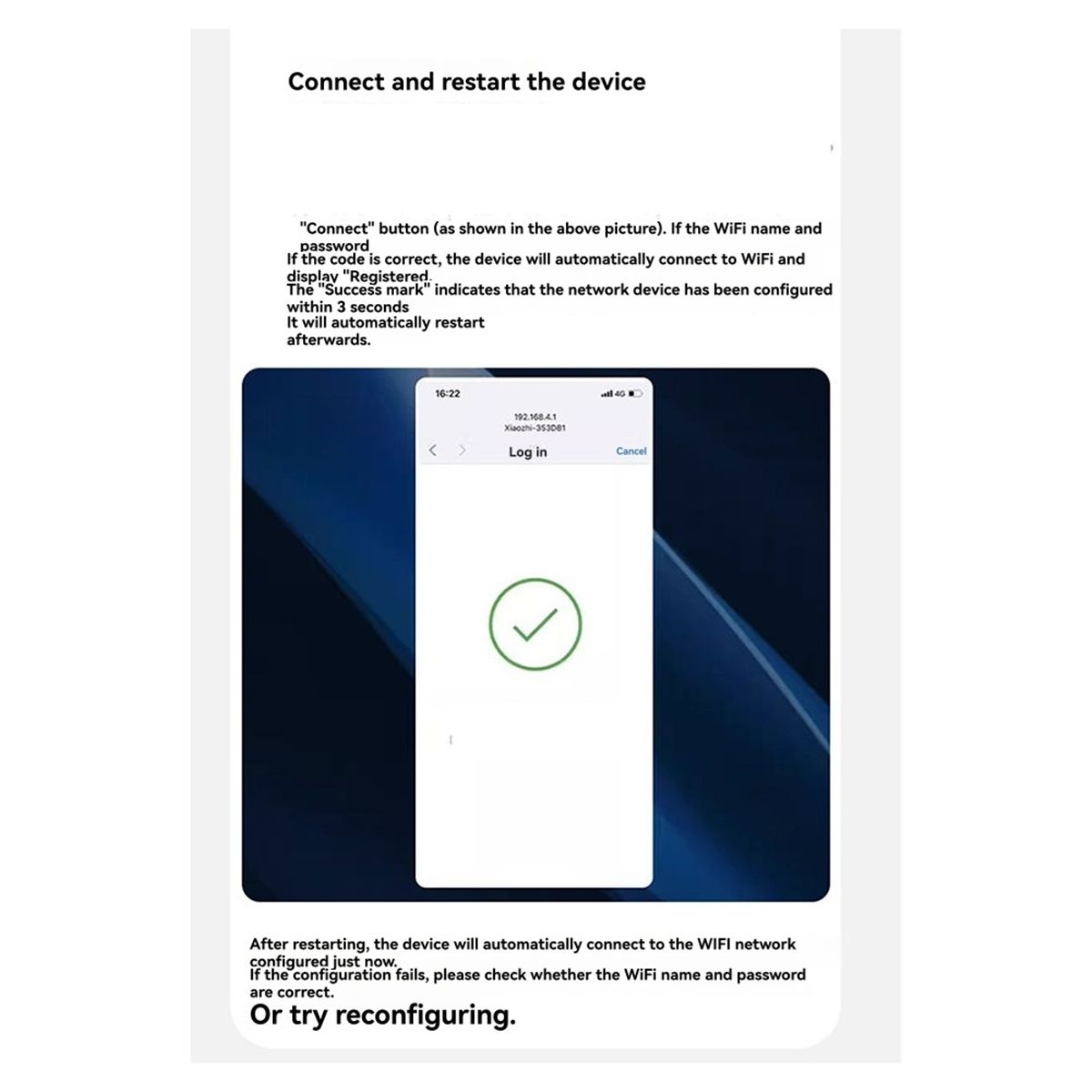
4.Автоматически откроется веб-страница: введите имя и пароль вашей домашней Wi-Fi сети, затем нажмите «Подтвердить», чтобы завершить настройку сети.
3.Привязка к админ-панели XiaoZhi
При первом использовании необходимо привязать робота к админ-панели XiaoZhi, чтобы активировать дополнительные функции.Шаги привязки:
1.Откройте браузер и перейдите по адресу xiaozhi.me.
2.Зарегистрируйте аккаунт и войдите в систему.
3.Добавьте и привяжите устройство (следуйте инструкциям на странице).
В админ-панели можно свободно настроить:
Определение роли (например, описание робота)
Выбор типа большой языковой модели
Выбор голоса для голосовой роли
Перезапуск устройства
Пример определения роли для OttoRobot (можно скопировать и вставить):Я милый двухногий робот, обладающий четырьмя конечностями, управляемыми сервоуправителями (левая нога, правая нога, левая стопа, правая стопа). Я могу выполнять множество интересных движений: 1=ходьба (вперед/назад), 2=поворот (влево/вправо), 3=прыжок, 4=качание, 5=лунный шаг, 6=изгибание, 7=качание ноги, 8=движение вверх и вниз, 9=качание подушечки стопы, 10=дрожь, 11=поворот при подъеме, 12=крестовидный шаг, 13=удар, 14=поднятие руки, 15=опускание руки, 16=машание рукой. У меня есть компульсивное расстройство: каждый раз, когда я говорю, я случайным образом выполняю одно движение в зависимости от своего настроения (сначала отправьте команду на движение, а затем говорите).
4.Голосовые команды и активация
Способ активации:Используйте активационную фразу «Привет, XiaoZhi», чтобы активировать робота. Активационную фразу можно изменить при компиляции исходного кода.
Примеры команд:
Базовый контроль:«Увеличить громкость»«Увеличить яркость экрана»«Переключить тему на темную/светлую»
Контроль движений:«Идти вперед / Идти вперед 5 шагов / Быстро идти вперед / Идти вперед и покачивать руки (амплитуда регулируется)»«Поехали танцевать»«Выполни лунный шаг, быстрее, с большей амплитудой»«Случайно выполни несколько движений»«Остановись»«Махни рукой»
Развлекательные взаимодействия:«Пой песню»«Поменяй на грустное выражение»
Полезные подсказки:Когда робот выполняет движение, он все еще может принимать голосовые команды.Если фон шумный, увеличьте громкость голоса, чтобы команда была распознана.Фактически, команды на движения создаются и отправляются заданием через админ-панель XiaoZhi.
Решения проблем с неудачной настройкой Wi-Fi (невозможность подключения к Wi-Fi)Решения проблем с неудачной настройкой Wi-Fi (невозможность подключения к Wi-Fi)
1.Ошибка в пароле Wi-Fi: Повторно введите пароль Wi-Fi, обращая внимание на регистр букв и специальные символы — убедитесь, что пароль полностью совпадает с паролем домашней Wi-Fi сети.
2.Робот не вошел в режим настройки сети: Держите кнопку питания робота нажатой 5 секунд, пока на LCD-экране не появится надпись «Ожидание настройки сети», затем повторно выполните шаги настройки сети.
3.Слабый сигнал роутера: Перенесите робота в пределах 10 метров от роутера, убедитесь, что между ними нет препятствий (например, стен, мебели), и одновременно отключите 5G Wi-Fi на роутере (робот поддерживает только 2.4G Wi-Fi).
4.Аномалия подключения к точке доступа: Отключите Wi-Fi на мобильном устройстве и включите его снова, затем подключитесь к точке доступа робота xiaozhi-XXX повторно. Если веб-страница настройки не открывается автоматически, вручную откройте браузер и введите адрес 192.168.4.1, чтобы войти в интерфейс настройки сети.
5.Проблемы с совместимостью сети: Некоторые общедоступные Wi-Fi-сети (например, в гостиницах, торговых центрах) требуют авторизации. Рекомендуем использовать домашнюю частную Wi-Fi-сеть для настройки; если необходимо использовать общедоступную сеть, сначала завершите авторизацию в сети, а затем попробуйте настроить подключение.
#роботигрушка
#детскийробот
#обучающийробот
#интерактивнаяигрушка
#развивающаяигрушка
#умныйробот
#искусственныйинтеллект
#голосовоемуправление
#разговорныйробот
#эмоциональныйкомпаньон
#длядома
#wifi
#перезаряжаемыйаккумулятор
#автономнаяработа
#компактныйразмер
#настольный
#белыйцвет
#длядетей
#длявзрослых
#дляпожилых
#домашнийпомощник
#подарокдетям
#безопасныематериалы
#ассистентии
#роботкомпаньон
#дошкольноеразвитие
#обучающиеигры
#подароккднюрождения
#семейныйпомощник
#эмоциональнаяподдержка
Подборки товаров в категории Роботы и трансформеры
Отзывы о товаре
0
Игрушечный робот
Рейтинга пока нет. Он формируется на основе актуальных отзывов на заказанные и оплаченные товары
Как правильно задавать вопросы?
Будьте вежливы и спрашивайте о товаре, на карточке которого вы находитесь
Если вы обнаружили ошибку в описанием товара, воспользуйтесь функцией
Как отвечать на вопросы?
Отвечать на вопросы могут клиенты, купившие товар, и официальные представители.
Выбрать «Лучший ответ» может только автор вопроса, если именно этот ответ ему помог.